Showing posts with label Office. Show all posts

Friday, September 22, 2017

4:20 PM

Trik Agar Mengetahui Duplikat Data Pada Microsoft Excel

Selamat sore sobat blogger, pada kesempatan kali ini saya akan membahas artikel tentang Ms Office khususnya Ms Excel yaitu cara mengetahui dan menandai duplikat data pada lembar kerja microsoft excel.

Ketika kita menginput data dalam jumlah banyak menggunakan microsft excel, kemudian kita ingin mengecek dan mengetahui apakah data-data tersebut ada yang sama atau duplikat, maka kita bisa menggunakan fasilitas yang disediakan pada excel yaitu menu conditional formating (duplicate value).

Sobat juga bisa baca artikel terkait Ms Office dan lainnya:
Untuk itu mari kita langsung saja praktekkan, lebih jelasnya sobat bisa ikuti step by step berikut ini :
Berikut contoh Tabel yang akan saya pergunakan. Pada kolom Nama dan Nomor ID dibawah  nantinya akan saya pergunakan sebagai contoh untuk mengetahui duplikat atau tidaknya data tersebut.

Langkah pertama yang musti kita lakukan Select kolom Nama dan Nomor Id tersebut kemudian klik menu Home pada group styles kemudian pilih Conditional Formatting, pilih Highlight Cells Rules  Kemudian pilih Duplicate Values seperti pada gambar dibawah :

Apabila langkah - langkah di atas sudah selesai semua, maka hasilnya akan seperti gambar di bawah ini, apabila ada data dobel atau duplikat maka secara otomatis kolom yang sudah kita pilih tadi akan berwarna merah.
Cukup mudah bukan?
Sekian dulu artikel saya kali ini bagi sobat budigold yang kurang jelas bisa ditanyakan di kontak komentar atau di contac yang sudah kami sediakan, semoga artikel saya kali ini bermanfaat bagi sobat blogger semua.


Monday, July 10, 2017

11:37 AM

Cara Membuka Atau Export File CSV di Excel Agar Tidak Berantakan


Cara Membuka File CSV di Excel Agar Tidak Berantakan - Jika sobat memiliki file hasil download atau hasil copyan dari seorang teman atau dari internet yang menggunakan file ekstensi .CSV, maka secara otomatis file tersebut akan terbuka menggunakan aplikasi Microsoft Excel. Parahnya, file tersebut akan menjadi berantakan dan tidak akan masuk ke kolom-kolom sesuai yang ada di Excel, dengan kata lain adalah berantakan. Itu dikarenakan isi yang ada di dalam file yang berekstensi .CSV bukan menggunakan tabel, melainkan menggunakan tanda koma (Comma).

Biasanya file dengan ektensi .CSV ini digunakan oleh perusahaan besar, instansi, sekolahan, yayasan atau yang lainnya. Hal ini dilakukan agar pencarian data lebih mudah dengan menggunakan notepad dan wordpad. Juga dikarenakan banyak sekali aplikasi program kasir atau faktur yang secara otomatis akan menyimpan file data dengan ekstensi .CSV.Sebelum membahas caranya lebih baik kita tau dahulu apa itu format file CSV. File CSV adalah suatu format data dalam basis data di mana setiap record dipisahkan dengan tanda koma (,) atau titik koma (;). Selain sederhana, format ini dapat dibuka dengan berbagai text-editor seperti Notepad, Wordpad, bahkan MS Excel.

Tanpa perlu berlama lama lagi,ada 2 cara yang bisa di pergunakan untuk membuka file .CSV tersebut untuk lebih detailnya bisa secara langsung lihat tutorial berikut :


1. Cara Manual
Cara manual ini bisa kita terapin apabila kita ingin membuka file .CSV tersebut pada saat itu saja, jadi kalo misal kita dilain waktu tidak terapin maka file .CSV tersebut akan terbuka berantakan di dalam bentuk aslinya.

  • Langkah awal adalah kita buka terlebih dahulu MS Excel yang nantinya akan kita pergunakan untuk mengexport file .CSV tersebut.
  • Kemudian pada MS Excel pilih Tab Data kemudian pilih From Text, nah setelah itu kita pilih file CSV yang sudah kita download sebelumnya, setelah di pilah kemudian Klik Import.
  • Setelah itu akan muncul jendela baru, beri checklist pada pilihan Delimited dan buang checklist pada pilihan Fixed Width. Lalu, klik tombol Next.
  • Pada jendela baru lagi kita berika checklist pada pilihan Comma dan kemudian Next.
  • Langkah terakhir, Biarkan saja pilihan General yang di-checklist, Kamu hanya perlu menekan klik tombol Finish, Apabila kurang jelas, bisa di lihat pada animasi di bawah ini:

2. Cara Otomatis
Cara otomatis apabila sobat terapin, maka apabila kita membuka file dalam bentuk .CSV, maka secara otomatis akan terbuka dengan rapi, tanpa melakukan step by step seperti pada cara yang sebelumnya.

  • Langkah pertama buka Control Panel Kemudian pilih Clock, Language, and Region.

  • Kemudian pilih Region
  • Ketika muncul jendela baru, silahkan ganti format negara menjadi English (United Kingdom). Dengan cara inilah, maka jika Kamu membuka file .CSV akan terbuka secara rapi dan teratur, Kemudian Setelah selesai, terus Klik Apply dan terakhir Klik OK.

Nah berikut step by step Cara Membuka File CSV di Excel Agar Tidak Berantakan, cukup mudah bukan. Untuk itu apabila ada yang kurang jelas bisa di tanyakan secara langsung di kolom di bawah postingan atau bisa di link yang sudah kali sediakan, untuk kritik dan saran juga bisa. Sekian dulu dari saya selemat mencoba.


Baca Juga : 

Monday, February 15, 2016

10:47 AM

Cara Memperbaiki File Ms Outlook .pst

Mungkin sobat pernah mengalami hal begini sobat, dimana sobat pas buka email di Ms Outlook tiba - tiba tidak bisa di buka. Nah kesel gak tu, apa lagi di waktu kita lagi butuh banget, kebetulan saya sendiri pernah mengalahi hal serupa. Untuk itu pada postingan kali saya akan membahas bagaimana mengatasi Ms Outlook yang tidak bisa di buka yang di sebebkan oleh file .pst yang mengalami kerusakan, dan sebagai penanganannya maka file .pst kita musti di lakukan repair atau perbaikan. dan langsung saja, berikut cara melakukan reapair pada file .pst outlook
1. Langkah pertama yang musti kita lakukan Klik Start, pilih My Computer 
2. Klik Tools kemudian Folder Options, pilih tab View
3. Cari dan klik Hidden files and folders, kemudian pilih show hidden files and folders 
4. Kemudian buka Local Disk C, pilih folder Program File, dan pilih lagi Mikrosoft Office - Office12 Kemudian cari file ScanPST.
5. Kemudian pilih Browse dan pilih folder dimana file .pst kita berada, dan kemudian klik Start untuk memuali proses repair dan tunggu sampai proses selesai.

Setelah selesai melakukan langkah - langkah di atas coba segera buka Ms Outlook yang sebelumnya tidak bisa di buka, dan secara otomatis Ms outlook tersebut akan terbuka dan kita bisa menggunakannya lagi secar normal. Berikut sobat postingannya semoga bermanfaat, dan sampai ketemu di postingan selanjutnya.

Wednesday, September 24, 2014

9:16 AM

Can’t open or save an attachment in Outlook 2010

What caused this problem is the way Outlook saves temporary files when you open an attachment. It saves a copy of the attachment into the hidden Outlook sub-folder of Temporary Internet Files and appends that file name with a number sequence. The problem comes up when you try to open an attachment with the same name more than 99 times as Outlook will not increment the filename any further. That’s what produce your error.

To resolve this problem you need to clear the Outlook temporary files and you should be OK. To do it, follow these instructions:

1. Close Microsoft Outlook
2. Click [Start] select ‘Run’ and type ‘Regedit’ and click [OK]
3. Click the top of the left navigation tree and on the top menu click on ‘Edit’ then select ‘Find’
4. In the ‘Find’ dialog box type OutlookSecureTempFolder and click [OK] to find this registry key. It may be located at: HKEY_CURRENT_USER\Software\Microsoft\Office\11.0\Outlook\Security
5. This key will contain the folder location for the Outlook temporary files. It may looks like
C:\Documents and Settings\%USERNAME%\Local Settings\Temporary Internet Files\OLK#\ (where # is a random letter or number)
6. Copy the location of that folder.
7. Open Windows Explorer and past it on the address box and press [Enter].
8. Once Windows Explorer open you will see all temporary files. Select all (use Ctr-A) and delete all the files.
9. Open Microsoft Outlook and now you should be able to open any attachments.

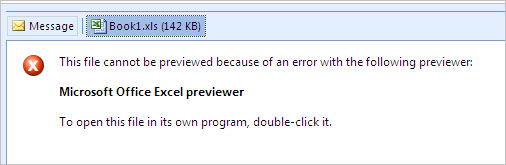
Cannot save the attachment. Cannot create file: Book1.xls. Right-click the folder you want to create the file in, and then click Properties on the shortcut menu to check your permissions for the folder. in Outlook 2003


Applies to Outlook 2010